

Descarcă Prism Video Converter – Conversie video gratuită și sigură pentru Mac
Prezentare generală și caracteristici principale
Prism Video Converter este un instrument ușor dar puternic de conversie video, compatibil cu mai multe platforme, conceput în special pentru utilizatorii macOS care au nevoie de o soluție fiabilă pentru a transforma fișiere video fără a plăti licențe costisitoare. Versiunea gratuită susține o gamă solidă de formate populare – inclusiv AVI, MP4, WMV, MOV, MPEG, FLV, 3GP și altele – permițându-vă să converti filmele de casă, înregistrările de cursuri sau clipurile descărcate pentru redare pe televizoare, smartphone-uri sau platforme web. Ceea ce diferențiază Prism de mulți convertitori generici este panoul său de personalizare integrat: puteți ajusta nivelurile de compresie, rata de codare, rezoluția, frecvența de cadre și chiar forța unui dimensiune de fișier țintă pentru a corespunde unor restricții specifice de lățime de bandă. Conversia în lot este susținută, ceea ce înseamnă că puteți programa zeci de fișiere și lăsați Prism să ruleze în fundal în timp ce lucrați la alte sarcini. Deși motorul de conversie nu este cel mai rapid de pe piață, stabilitatea software-ului și interfața intuitivă îl fac o alegere de încredere pentru utilizatorii ocasionali și creatorii de conținut pentru mici afaceri. În afară de conversia simplă fișier-la-fișier, Prism poate extrage conținutul de pe DVD-uri în diverse formate digitale, extinzând utilitatea sa pentru arhivarea colecțiilor de medii mai vechi.
- Sprijin pentru peste 20 formate de intrare (AVI, MP4, WMV, MOV, MPEG, FLV, 3GP etc.)
- Output în containeri larg compatibili, cum ar fi MP4, WMV, AVI, ASF și 3GP
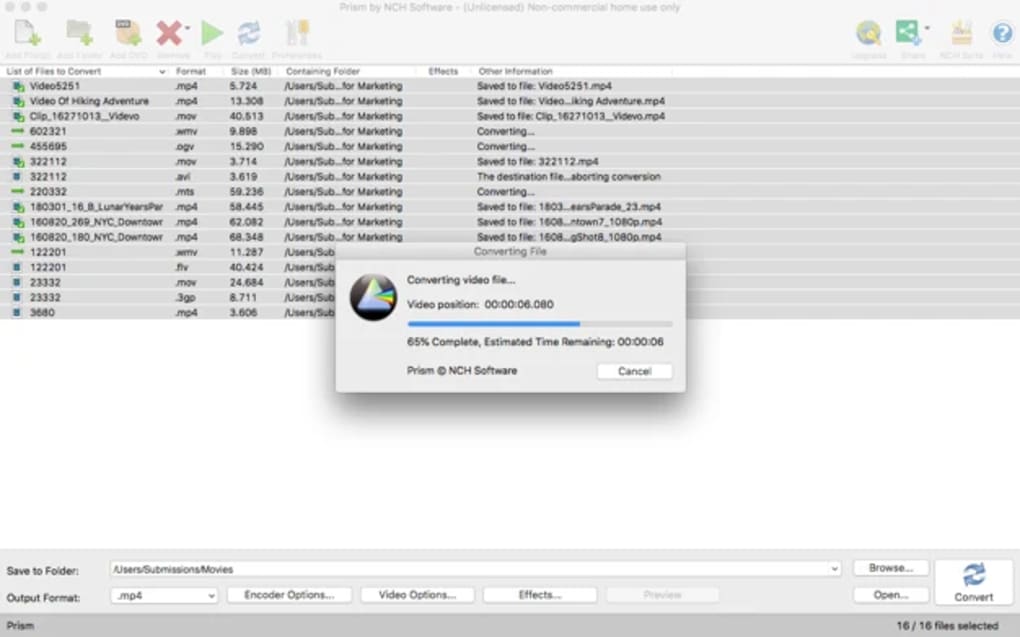
- Conversie în lot cu gestionare prin drag-and-drop a cozii
- Setări personalizabile pentru compresie, bitrate, rezoluție și frecvență de cadre
- Opțiunea de a stabili o dimensiune exactă a fișierului de ieșire pentru scenarii cu lățime de bandă limitată
- Extragere DVD în formate digitale pentru păstrarea mediei vechi
- Rulează în fundal și poate fi minimizat în bara de meniu
- Interfață simplă, nativă pentru Mac, cu previzualizare în timp real a setărilor
Instalare și ghid pentru prima rulare
Începerea lucrului cu Prism Video Converter este simplă. În primul rând, vizitați site-ul oficial Prism și apăsați butonul „Descarcă pentru Mac”. Instalatorul este un fișier .dmg semnat, asigurându-se că Gatekeeper-ul macOS îl recunoaște ca sigur. După finalizarea descărcării, faceți dublu-click pe fișierul .dmg, trageți pictograma Prism în folderul Aplicații și ejectați imaginea discului.
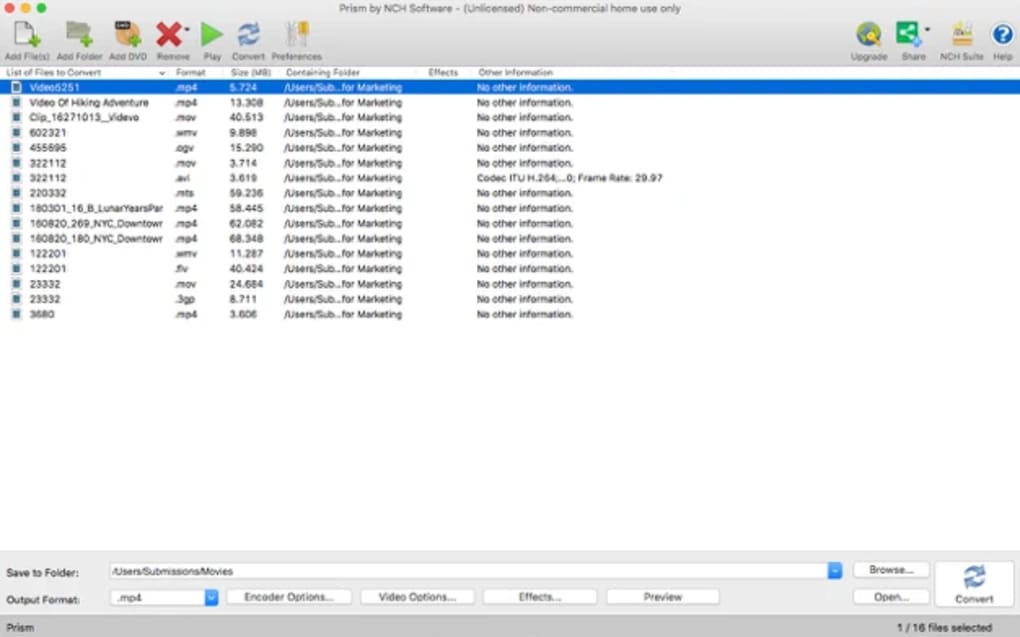
La prima pornire, macOS poate afișa o avertizare că aplicația provine de la un dezvoltator necunoscut; deschideți Preferințe Sistem → Securitate și Confidențialitate → General și apăsați „Deschide oricum”. Aplicația va inițializa apoi un scurt wizard de configurare care vă întreabă să selectați un folder implicit de ieșire și dacă doriți ca Prism să-și amintească ultimele setări de conversie. După finalizarea wizard-ului, apare fereastra principală cu trei panouri principale: Fișierele Sursă, Setările de Ieșire și Coada de Conversie.
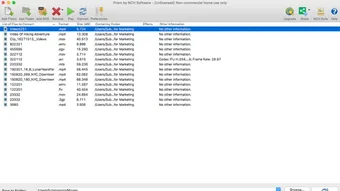
Pentru a converti un video, apăsați butonul „Adaugă fișiere” sau trageți direct videoclipurile în panoul Sursă. După ce selectați un fișier, panoul Setări de Ieșire se completează automat cu un format recomandat în funcție de codec-ul sursei. Puteți schimba formatul folosind un meniu derulant, apoi ajustați parametri precum rezoluția (de exemplu, 1080p, 720p), frecvența de cadre (30 fps, 60 fps) și bitrate-ul.
Pentru utilizatorii care au nevoie de o dimensiune exactă a fișierului – de exemplu, un limită de 700 MB pentru atașarea unui email – activați opțiunea „Dimensiune Țintă” și introduceți valoarea dorită; Prism va calcula automat bitrate-ul potrivit. Când totul este configurat, apăsați „Start Conversie”. Barele de progres afișează starea în timp real și puteți opri sau anula în orice moment.
Fișierele finalizate sunt salvate în folderul de ieșire ales, gata pentru redare imediată sau încărcare.
Actualizarea Prism-ului este simplă: aplicația verifică la fiecare pornire dacă există o nouă versiune și vă invită să descărcați cea mai recentă. Deoarece software-ul este gratuit, nu există taxe ascunse de abonament; donațiile opționale susțin dezvoltarea continuă.
Compatibilitate și performanță
Prism Video Converter este construit special pentru macOS 10.13 (High Sierra) și versiuni ulterioare, inclusiv cele mai recente lansări Ventura și Sonoma. Binariul este o aplicație nativă 64-bit, ceea ce înseamnă că poate profita plin de la hardware-ul modern Mac, mai ales de procesoarele Apple Silicon (M1, M2). Deși versiunea gratuită nu include codificare accelerată prin GPU, rulează eficient pe atât computerele cu Intel, cât și cele cu chipuri Apple Silicon, cu timpuri de conversie comparabile cu alte instrumente gratuite de pe piață. De exemplu, un fișier MP4 de 1 GB este transcodat în AVI în aproximativ 6-8 minute pe un MacBook Air M1, în timp ce aceeași sarcină durează aproximativ 10-12 minute pe un MacBook Pro Intel din 2015.
Cerințele reduse ale sistemului fac ca Prism să fie potrivit și pentru mașini mai vechi: 200 MB RAM și 150 MB spațiu pe disc sunt suficiente pentru operațiuni de bază. Deoarece aplicația poate fi minimizată în bara de meniu, o puteți menține în funcțiune în timp ce lucrați la alte aplicații, fără a încărca desktop-ul. Totuși, rețineți că conversia este intensivă pentru CPU; rularea mai multor sarcini în lot simultan poate cauza încetiniri semnificative pe hardware-ul de bază. Software-ul respectă și standardele de securitate ale macOS, folosind sandboxing oriunde este posibil și fără a transmite datele video către servere externe, decât dacă explicit folosiți funcția „Încarcă în Cloud” (disponibilă în versiunea plată). Această accentuare pe confidențialitate este liniștitoare pentru utilizatorii care manipulează materiale sensibile.
În ceea ce privește suportul pentru formate, Prism acoperă cele mai comune codec-uri pentru consumatori, dar nu include formate profesionale niche, cum ar fi ProRes sau DNxHD. Dacă fluxul de lucru vă necesită acestea, ar putea fi necesar un convertitor dedicat. Cu toate acestea, pentru sarcini zilnice – conversia filmelor de casă, pregătirea conținutului pentru YouTube sau redimensionarea clipurilor pentru prezentări PowerPoint – Prism oferă un echilibru solid între compatibilitate, viteză și ușurință de utilizare.
Puncte forte și slabe, întrebări frecvente și concluzie finală
Puncte forte
- Complet gratuit pentru macOS, fără taxe ascunse.
- Sprijin pentru o gamă largă de formate de intrare și ieșire.
- Conversie în lot și funcționare în fundal îmbunătățesc productivitatea.
- Setări personalizabile pentru bitrate, rezoluție, frecvență de cadre și dimensiune țintă.
- Interfață simplă, nativă pentru Mac, cu un curba de învățare minimă.
- Actualizări regulate și instalator sigur, semnat.
Puncte slabe
- Nu există codificare accelerată prin GPU în versiunea gratuită, ceea ce duce la timpuri mai lungi de conversie pentru fișiere mari.
- Lipsa suportului pentru anumite codec-uri profesionale (ProRes, DNxHD).
- Funcții avansate precum încărcarea în cloud și integrarea subtitrărilor sunt rezervate versiunii plată.
- Viteză de conversie mai lentă comparativ cu instrumentele premium precum HandBrake cu accelerare hardware.
Întrebări frecvente
Este sigur să descarci Prism Video Converter?
Da. Instalatorul este semnat digital de dezvoltator, iar site-ul folosește HTTPS. Gatekeeper-ul macOS va verifica semnătura înainte de a permite instalarea.
Pot converti videoclipuri pentru iPhone și iPad?
Absolut. Alegeți MP4 ca format de ieșire și setați rezoluția la 720p sau 1080p, ceea ce corespunde specificațiilor de redare nativă ale majorității dispozitivelor iOS.
Versiunea gratuită limitează numărul de fișiere pe care le pot converti?
Nu. Ediția gratuită permite conversii nelimitate, deși sarcinile în lot pot dura mai mult pe hardware mai vechi.
Poate Prism să extragă DVD-uri în fișiere digitale?
Da. Aplicația include un modul de extracție DVD care poate exporta în MP4, AVI sau WMV, facilitând backup-ul discurilor vechi.
Cum actualizez Prism atunci când este lansată o nouă versiune?
Prism verifică actualizările la fiecare pornire a aplicației. Dacă o versiune mai nouă este disponibilă, apare un mesaj care vă oferă posibilitatea de a descărca și instala automat actualizarea.
Concluzie finală
Pentru utilizatorii Mac care au nevoie de o soluție simplă și gratuită pentru conversia zilnică a video-urilor, Prism Video Converter reprezintă punctul perfect dintre funcționalitate și simplitate. Deși nu are accelerarea ultra-rapidă a hardware-ului din instrumentele premium, suportul larg pentru formate, procesarea în lot și controalele detaliate ale ieșirii îl fac o alegere solidă pentru amatori, profesori și întreprinderi mici. Dacă fluxul de lucru necesită codec-uri profesionale sau codificare fulger, puteți în cele din urmă să vă actualizați la o variantă plată. În caz contrar, descărcați Prism astăzi, convertiți acele fișiere video în așteptare și bucurați-vă de o experiență de vizionare fără probleme pe orice dispozitiv.







